endpointを開く
Chromeでraw JSON responseへアクセスします。別のformatterも初期設定も不要です。
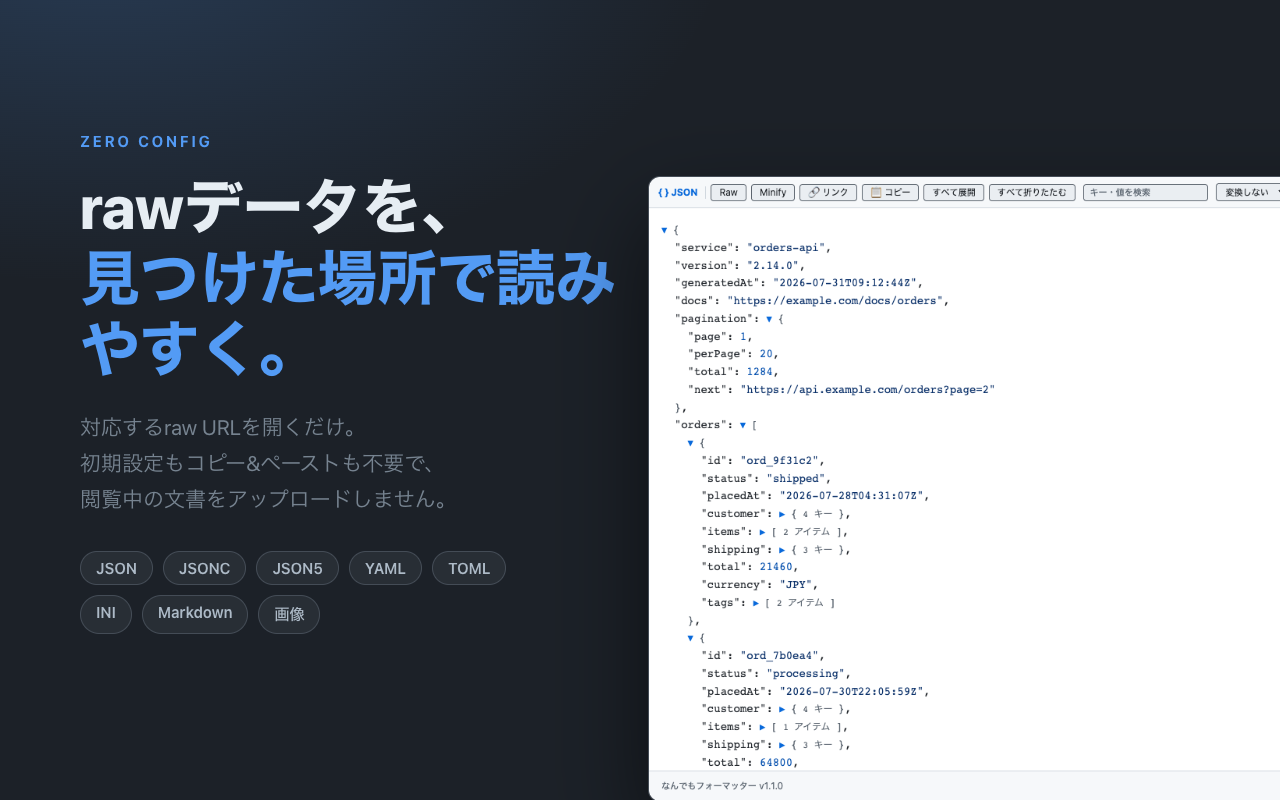
Chromeでraw JSON responseへアクセスします。別のformatterも初期設定も不要です。
keyとvalueを検索し、必要なobjectとarrayだけを展開します。
文書やJSON pathをcopyし、Raw・Minify表示へ切り替えるか、別の対応構造化形式へ変換します。
syntax highlight、検索、node単位または文書全体の展開・折りたたみで、nested responseを読みやすくします。
文書全体、MinifyしたJSON、個別nodeのpathをcopyできます。
target形式で表現できる場合、JSON・JSONC・JSON5・YAML・TOML・INI間で変換できます。
parse、検索、copy、変換はbrowser内で行います。response bodyを開発者やGoogle Analyticsへ送りません。
システムの配色へ追従するか、Formatterの各画面をライトまたはダークへ固定します。
Chrome本来のresponse表示を確認したいとき、現在のtabだけをFormatterなしで1回再読込します。
拡張機能全体を止めず、正確なHTTP(S) originだけで自動整形を止めます。
永続IDを使う通常利用eventには同意が必要です。単発の性能異常eventにもURL、domain、response body、検索語、JSON path、出力、error詳細を含めません。
いいえ。response URLを開き、そのページで整形表示を使います。
いいえ。文書処理はbrowser内で行い、任意の利用統計にもresponse bodyとURLを含めません。
はい。RawはFormatter内でsourceを表示し、今回だけ元表示は現在のtabをFormatterなしで1回再読込します。
はい。正確なHTTP(S)のscheme、host、portを無効化し、必要になればpopupまたは設定から再有効化できます。